# Com inserir les teves activitats de Lueira a la teva web WordPress
> Lueira inclou un modal "Codi d'inserció" a l'admin que genera el shortcode de WordPress i el codi iFrame de cada activitat. T'ensenyem a integrar les teves activitats a la teva web WordPress de 3 maneres diferents, totes a partir del nou modal.
## Com inserir les teves activitats de Lueira a la teva web WordPress
Lueira inclou des de l'admin un modal **"Codi d'inserció"** que et genera automàticament el shortcode de WordPress i el codi iFrame de cada producte. Ja no cal que construeixis les URL ni els codis a mà: només has d'obrir el modal, copiar i enganxar.
En aquest manual t'ensenyarem a integrar els teus productes de Lueira directament a la teva web WordPress. Et mostrarem 3 maneres diferents de fer-ho, perquè triïs la que s'adapti millor al teu lloc web.
## Genera el codi des de l'admin
El modal funciona per a **qualsevol producte que tinguis activable a la botiga en línia**:
- Classes grupals
- Classes privades
- Packs de classes grupals
- Productes de lloguer
- Packs de lloguer (bundles)
⚠️ **Requisit:** l'opció "Codi d'inserció" només apareix si el teu centre té la **botiga en línia activada**. Si no la veus, comprova a Configuració que la botiga en línia estigui habilitada.
Passos:
- Obre la fitxa del producte a l'admin (Activitats, Packs o Lloguer > el teu producte).
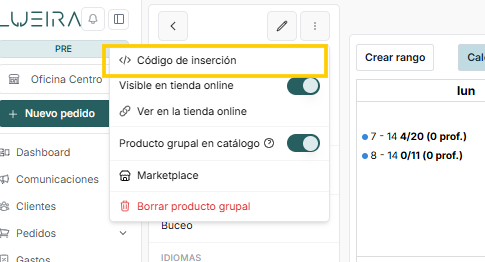
- A la capçalera de la fitxa, al costat de la icona del llapis, prem el menú dels tres punts (⋮). Als packs de classes grupals també hi ha una icona dedicada ` ` que obre el modal directament.
- Tria **"Codi d'inserció"**.
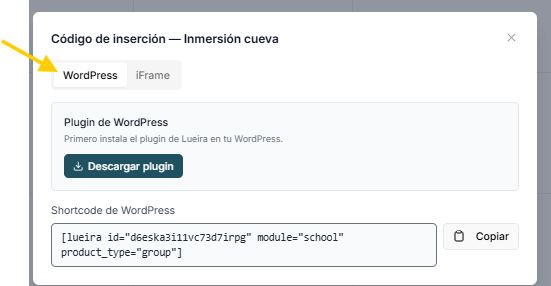
- **WordPress**: et dona l'enllaç per descarregar el plugin i el shortcode a punt per copiar.
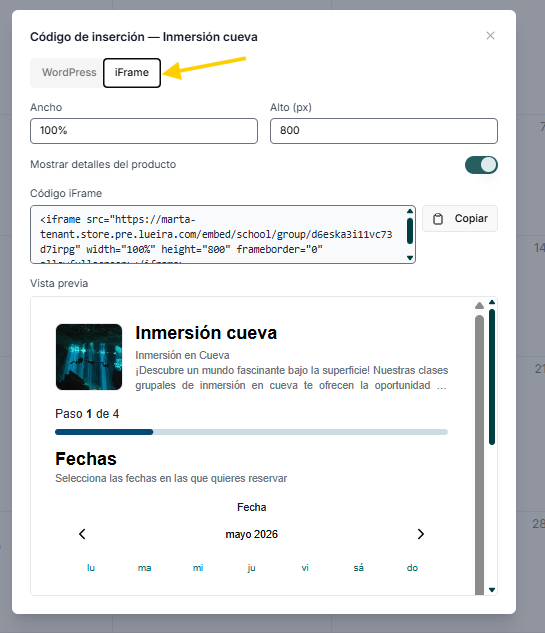
- **iFrame**: et dona el codi iframe ja generat, amb controls per ajustar l'amplada, l'alçada i un interruptor per mostrar o amagar els detalls del producte.
⚡ Consell: cada producte té el seu propi modal, així que el codi que copies ja ve amb l'ID i el tipus de producte correctes.
## Per a què serveix?
Aquesta funcionalitat és útil quan:
- Vols mostrar el teu calendari de reserves a la teva web WordPress
- Prefereixes no redirigir els teus clients a una altra plataforma
- Necessites integrar els teus productes de manera personalitzada
- Tens diversos productes i els vols mostrar tots al teu lloc
## Entén l'estructura (opcional)
Encara que el modal et genera el codi automàticament, t'ajudarà entendre d'on surt. Cada producte de Lueira té una URL com aquesta:
https://tutienda.lueira.com/school/group/d14k1iq98njc73df3mi0
Cada part d'aquesta URL té un significat:
| **Part** | **De la teva URL** | **Significat** |
| --- | --- | --- |
| tutienda.lueira.com | El teu domini | Sempre és igual per a tots els teus productes |
| school / rent | Mòdul | "school" per a classes i packs de classes, "rent" per a lloguers i packs de lloguer |
| **group / private / group-package / bundle** | **Tipus de producte** | **Canvia segons el tipus de producte (els productes de lloguer individuals no porten aquest segment)** |
| **abc123xyz** | **ID del producte** | **AIXÒ canvia per a cada producte** |
⚡ El més important: el mòdul, el tipus de producte i l'ID canvien segons el producte. El modal els omple per tu, però si vols construir el codi a mà, són les tres dades que has d'adaptar.
## OPCIÓ 1: Un botó que obre el producte
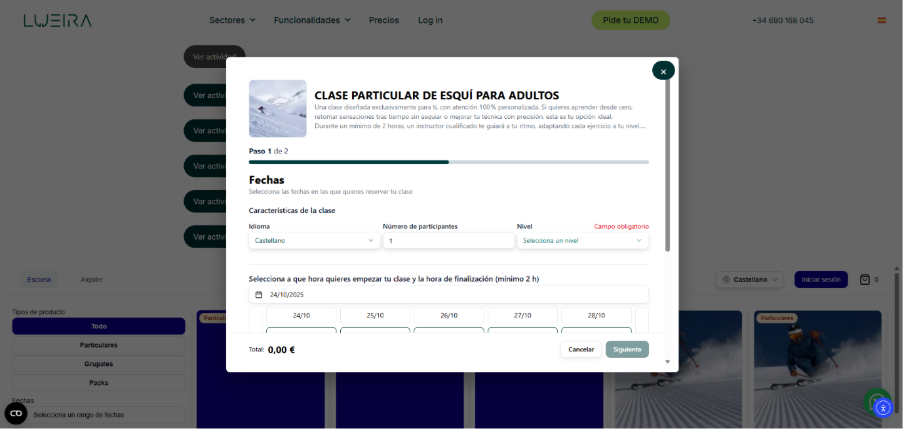
La més senzilla. El teu visitant veu un botó i, quan hi fa clic, s'obre el teu calendari de reserves en un pop-up.
## Pas 1: Instal·la el plugin
Des del modal "Codi d'inserció" > pestanya **WordPress**, prem **"Descarregar plugin"**. El botó et porta al plugin oficial de Lueira a wordpress.org.
Alternativa: al teu WordPress, ves a **Plugins > Afegeix nou**, cerca **Lueira Embed**, instal·la'l i activa'l.
## Pas 2: Configura el plugin
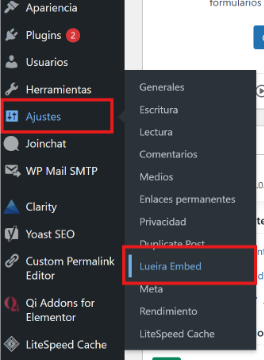
- Ves a Ajustaments > Lueira Embed
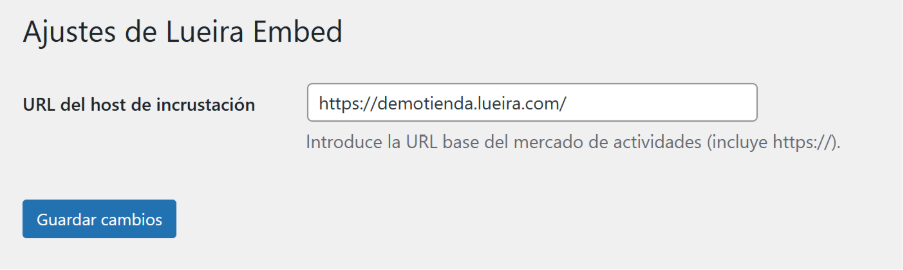
- Comprova que el domini sigui correcte (el teu domini de Lueira)
## Pas 3: Copia el shortcode
Torna al modal "Codi d'inserció" > pestanya **WordPress** i prem **"Copiar"** al camp "Shortcode de WordPress". El modal genera el shortcode adaptat al tipus de producte. Aquestes són les formes segons el tipus:
| **Tipus de producte** | **Shortcode generat** |
| --- | --- |
| Classe grupal | [lueira id="abc123xyz" module="school" product_type="group"] |
| Classe privada | [lueira id="abc123xyz" module="school" product_type="private"] |
| Pack de classes grupals | [lueira id="abc123xyz" module="school" product_type="group-package"] |
| Producte de lloguer | [lueira id="abc123xyz" module="rent"] |
| Pack de lloguer (bundle) | [lueira id="abc123xyz" module="rent" product_type="bundle"] |
⚡ No cal que t'aprenguis aquestes variants: cada modal et dona directament el shortcode correcte per a aquell producte.
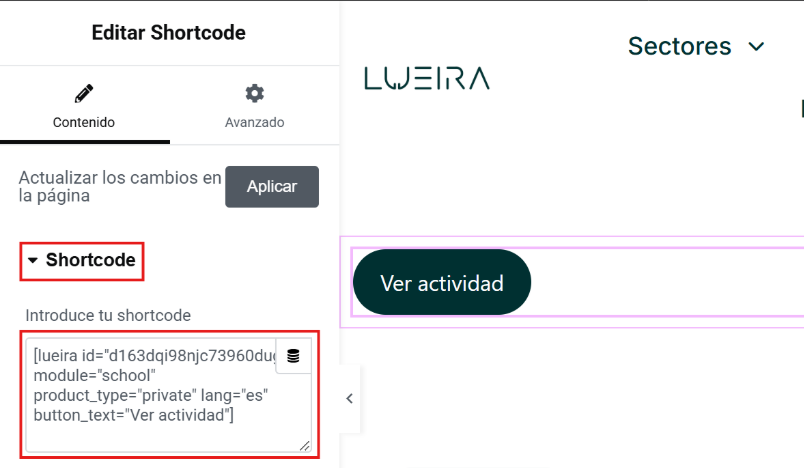
## Pas 4: Enganxa'l a la teva pàgina
- Edita la pàgina on vulguis el botó
- Afegeix un bloc Shortcode
- Copia i enganxa el codi complet
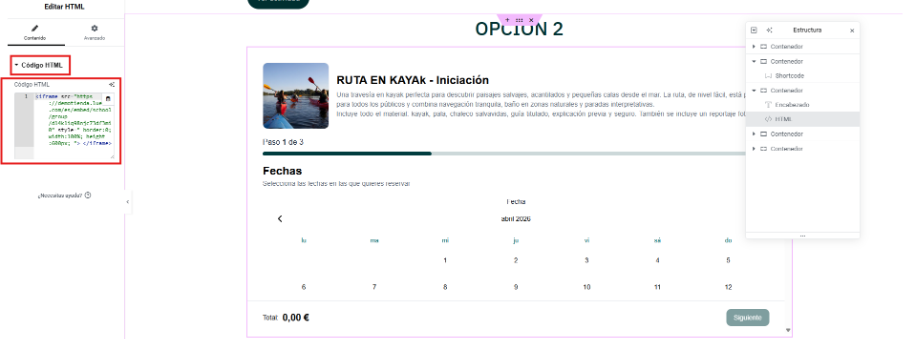
## OPCIÓ 2: El producte complet integrat
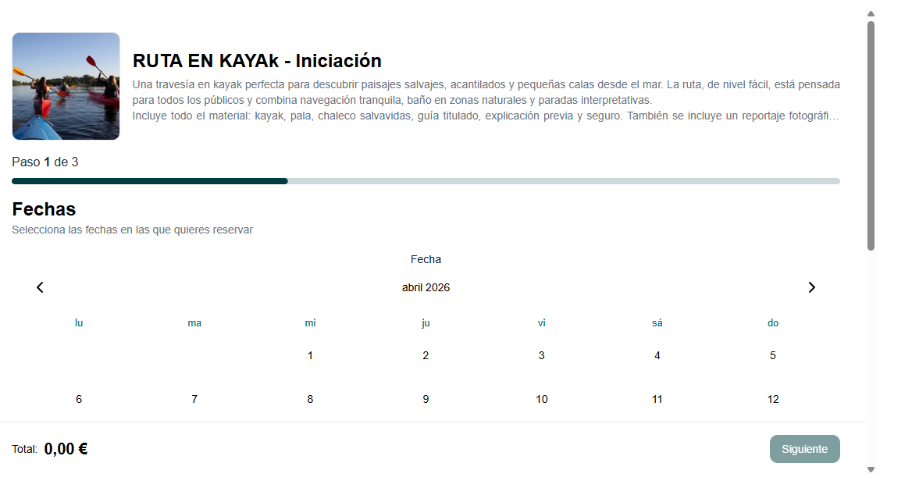
Mostra tot: la foto del producte, la descripció completa i el calendari de reserves, tot en una sola pàgina sense pop-ups.
## Pas 1: Copia el codi iFrame des de l'admin
Obre el modal "Codi d'inserció" > pestanya **iFrame**. El codi ja ve generat amb la URL `/embed/...` correcta per al teu producte. Per exemple, per a una classe grupal:
El segment `/embed/{mòdul}/{tipus}/{id}` s'adapta automàticament segons el producte (per exemple, `/embed/rent/bundle/...` per a un pack de lloguer, `/embed/school/private/...` per a una classe privada, etc.).
Prem **"Copiar"**.
## Pas 2 (opcional): Ajusta la mida i el contingut
Dins de la pestanya iFrame pots modificar abans de copiar:
| **Control** | **Què fa** |
| --- | --- |
| Amplada | L'amplada de l'iframe a la teva pàgina (per defecte 100%) |
| Alçada (px) | L'alçada en píxels (per defecte 800). Puja-la si el contingut es talla. |
| Mostrar detalls del producte | Si l'apagues, s'amaguen la foto i la descripció i només es veu el calendari (vegeu l'OPCIÓ 3) |
El codi i la vista prèvia s'actualitzen en temps real a mesura que canvies aquests valors.
## Pas 3: Enganxa'l a la teva pàgina
- Edita la pàgina
- Afegeix un bloc HTML
- Copia i enganxa el codi complet
## OPCIÓ 3: Només el calendari
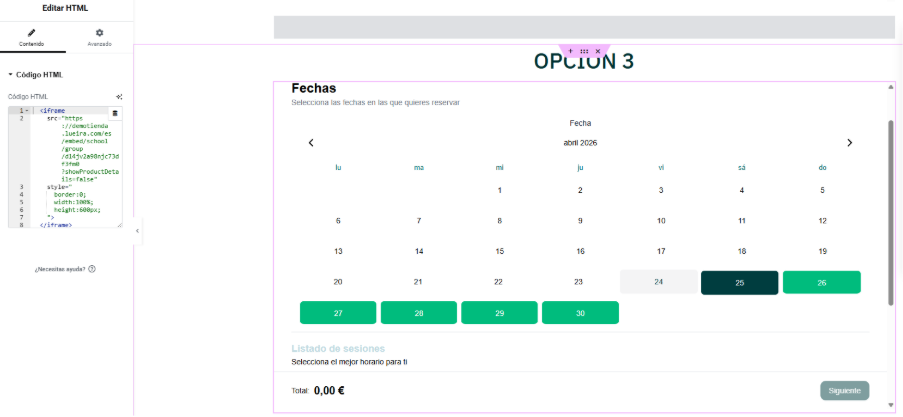
Perfecte si vols que el teu visitant vegi només les dates disponibles sense la descripció del producte.
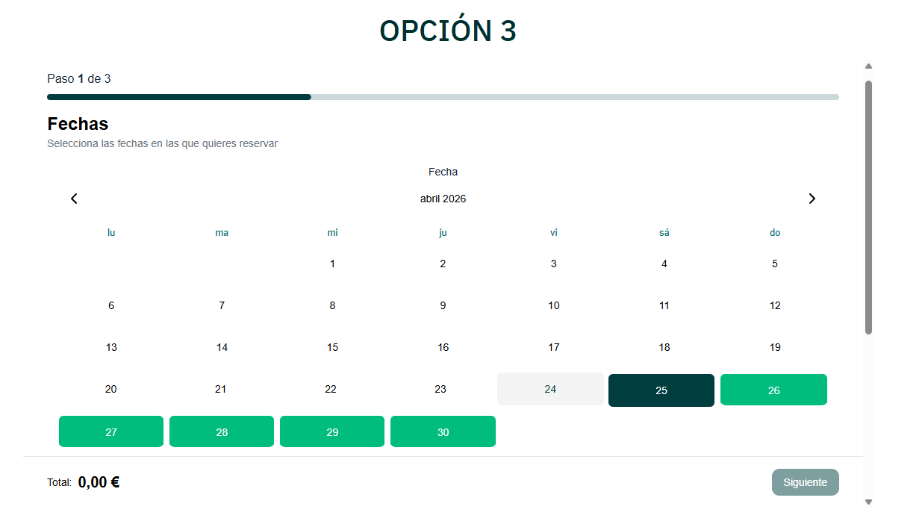
A la pestanya **iFrame** del modal "Codi d'inserció", desactiva l'interruptor **"Mostrar detalls del producte"**. El modal afegirà automàticament al final de la URL el paràmetre `?showProductDetails=false`:
Prem **"Copiar"** i enganxa'l en un bloc HTML de la teva pàgina, com a l'OPCIÓ 2.
Tria segons el que vulguis:
- OPCIÓ 1 si la teva pàgina ja explica bé el producte i només necessites un botó perquè reservin
- OPCIÓ 2 si vols que tot sigui visible en una sola pàgina (la recomanació de Lueira)
- OPCIÓ 3 si la teva web ja té bones fotos i descripció, i només necessites que vegin la disponibilitat
## I si tinc diversos productes?
Fàcil. Repeteix el procés per a cada producte: obre el seu modal "Codi d'inserció" i copia el shortcode o l'iframe corresponents. Cada modal genera el codi amb l'ID, el mòdul i el tipus de producte correctes, així que no has de tocar res a mà.
## Necessites més control?
💡 Si vols anar més enllà del modal (personalitzar el text del botó, aplicar classes CSS, conèixer els paràmetres opcionals del shortcode o consultar els detalls tècnics del plugin Lueira Embed), fes un cop d'ull a la guia tècnica:
👉 [Plugin Lueira Embed: referència tècnica](lueira-guide:fcddf4c7-bb2c-4d74-ba23-f7c8f6b30999?locale=ca)
## Enllaç de reserves i domini propi de la botiga
## I si només vull un enllaç a la meva botiga?
Si no vols inserir res a la teva web, pots enllaçar directament a la teva botiga en línia. L'adreça la trobes a **Configuració → Botiga en línia → General**, al bloc "La teva botiga en línia està disponible a" (botó **Anar a la botiga**). Aquesta pàgina mostra tot el teu catàleg.
💡 El codi **iFrame** (OPCIONS 2 i 3) és HTML estàndard: també pots enganxar-lo a webs que no siguin WordPress, sempre que el teu editor permeti inserir un bloc de codi HTML.
## Utilitzar el teu propi domini per a la botiga (per exemple, reservas.tuweb.com)
A **Configuració → Botiga en línia → General**, bloc **Domini personalitzat**, pots indicar el domini o subdomini que vols utilitzar per a la teva botiga en lloc de l'adreça de Lueira.
Perquè funcioni, a més cal crear un registre DNS (de tipus CNAME) al proveïdor on tens contractat el teu domini, apuntant a la teva botiga de Lueira. Fins que aquest registre no estigui creat i propagat, la botiga no funcionarà al nou domini.
⚠️ **Abans de canviar-ho, escriu-nos a suport.** Et confirmarem el valor exacte del registre i l'ordre dels passos, i ho revisarem amb tu. Les dades de DNS depenen de cada cas (per exemple, els dominis amb "ñ" o accents s'han d'escriure en un format especial).
Quan el domini propi ja funcioni, revisa al teu WordPress **Ajustaments → Lueira Embed** que la URL configurada sigui la de la teva botiga (Pas 2 de l'OPCIÓ 1), i torna a copiar els codis iFrame des del modal si els vas enganxar abans del canvi.
Source: https://help.lueira.com/ca/articles/como-insertar-tus-actividades-de-lueira-en-tu-web-wordpress